MacBookは、デフォルトの状態でも十分に使いやすいMacですが、少し設定を変えるだけで劇的に快適になる「地味に便利な設定」がいくつかあります。
今回は、MacBookを買ったら最初にやっておきたい、おすすめの初期設定をご紹介します。
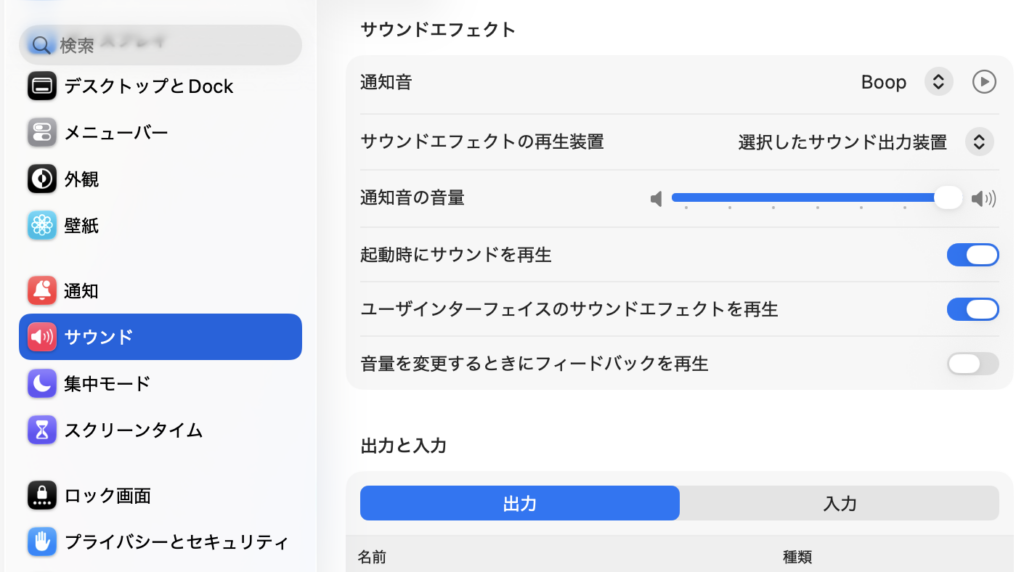
起動音(ジャーン!)を無効化する
カフェや図書館など、静かな場所でMacを開いたときに「ジャーン!」と起動音が鳴って焦った経験はありませんか?実はこの起動音、簡単に消すことができます。
【設定手順】
画面左上のリンゴマーク()から「システム設定」を開く
左メニューから「サウンド」を選択
「起動時のサウンドを再生」のスイッチをオフにする
トラックパッドを「タップでクリック」に変更する
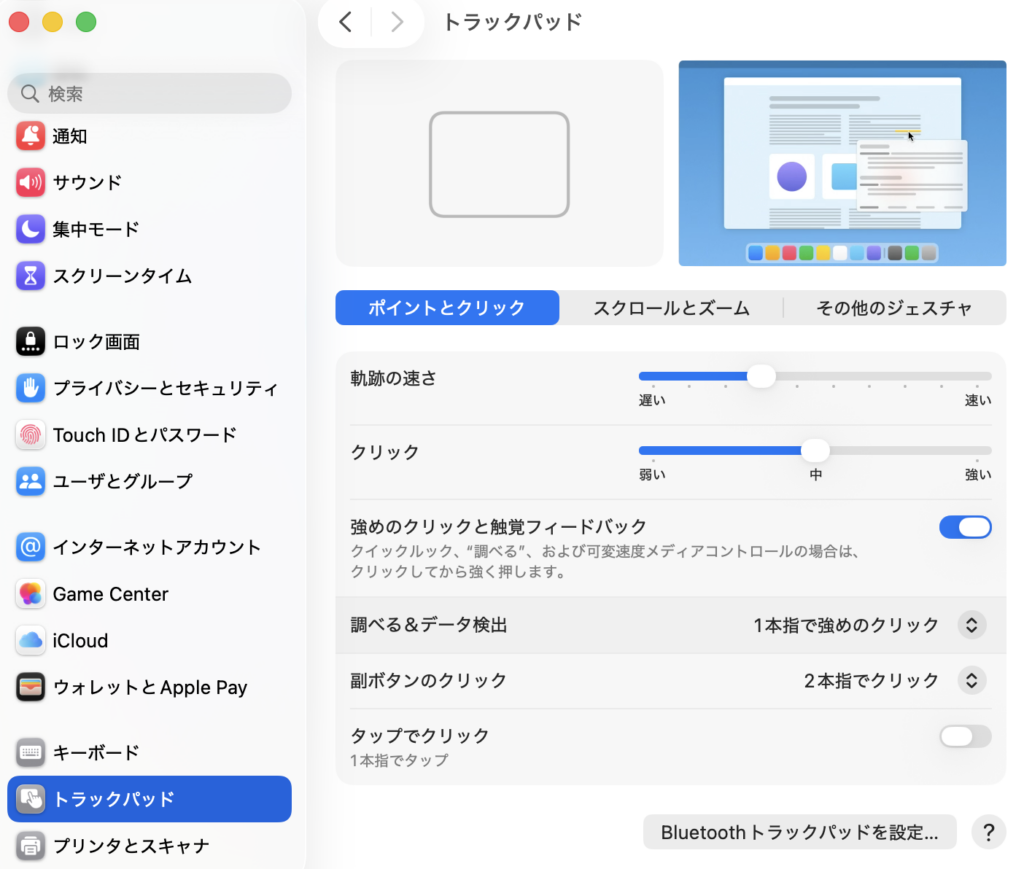
Macのトラックパッドは押し込む(カチッと鳴る)ことでクリックしますが、「タップ」するだけでクリックできるようにすると、指への負担が減り、操作が格段にスピーディになります。
【設定手順】
「システム設定」>「トラックパッド」を開く
「ポイントとクリック」タブを選択
「タップでクリック」をオンにする
合わせて「軌跡の速さ」も少し速めにしておくのが個人的にはおすすめです。
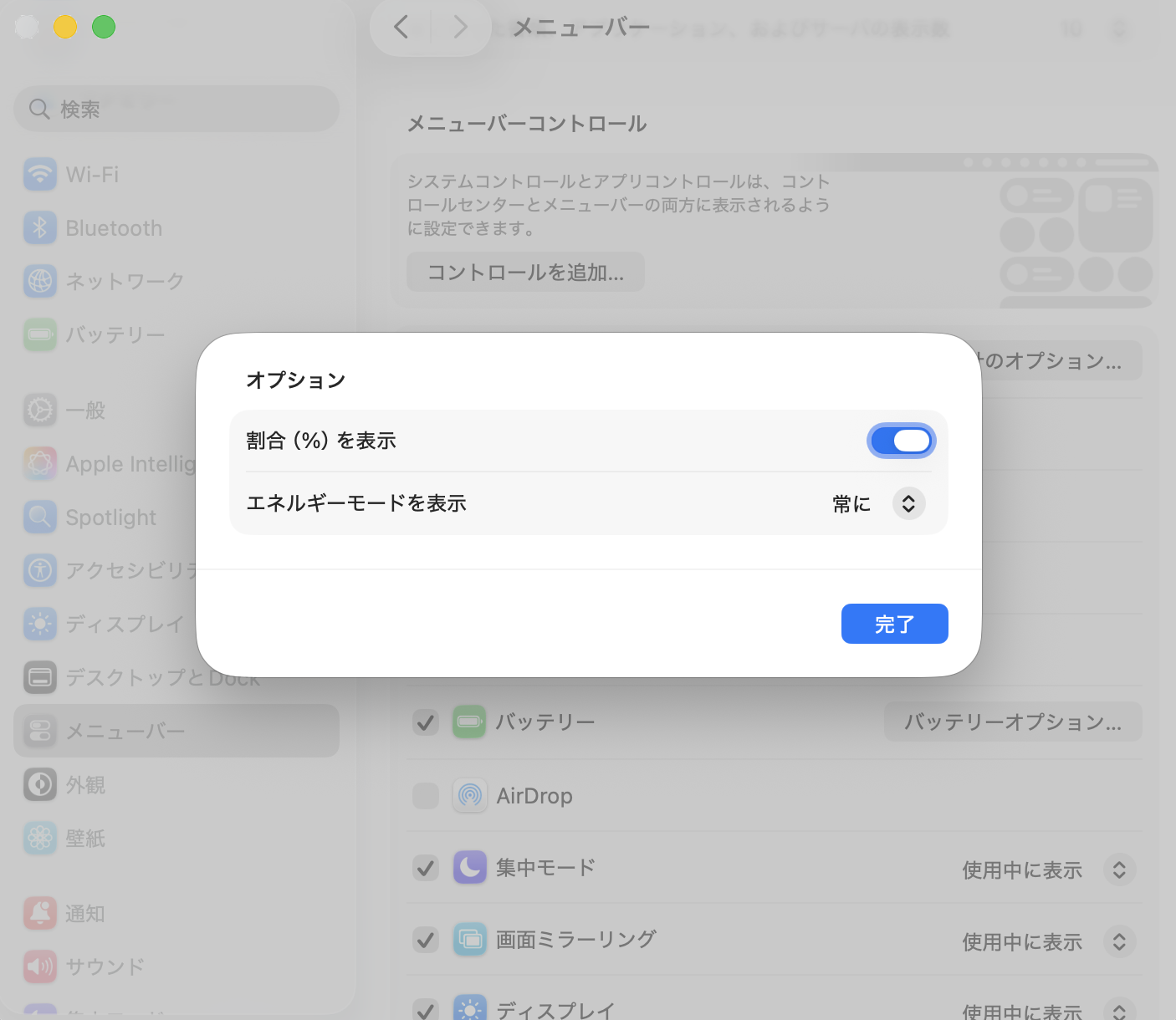
バッテリー残量をパーセント(%)表示にする
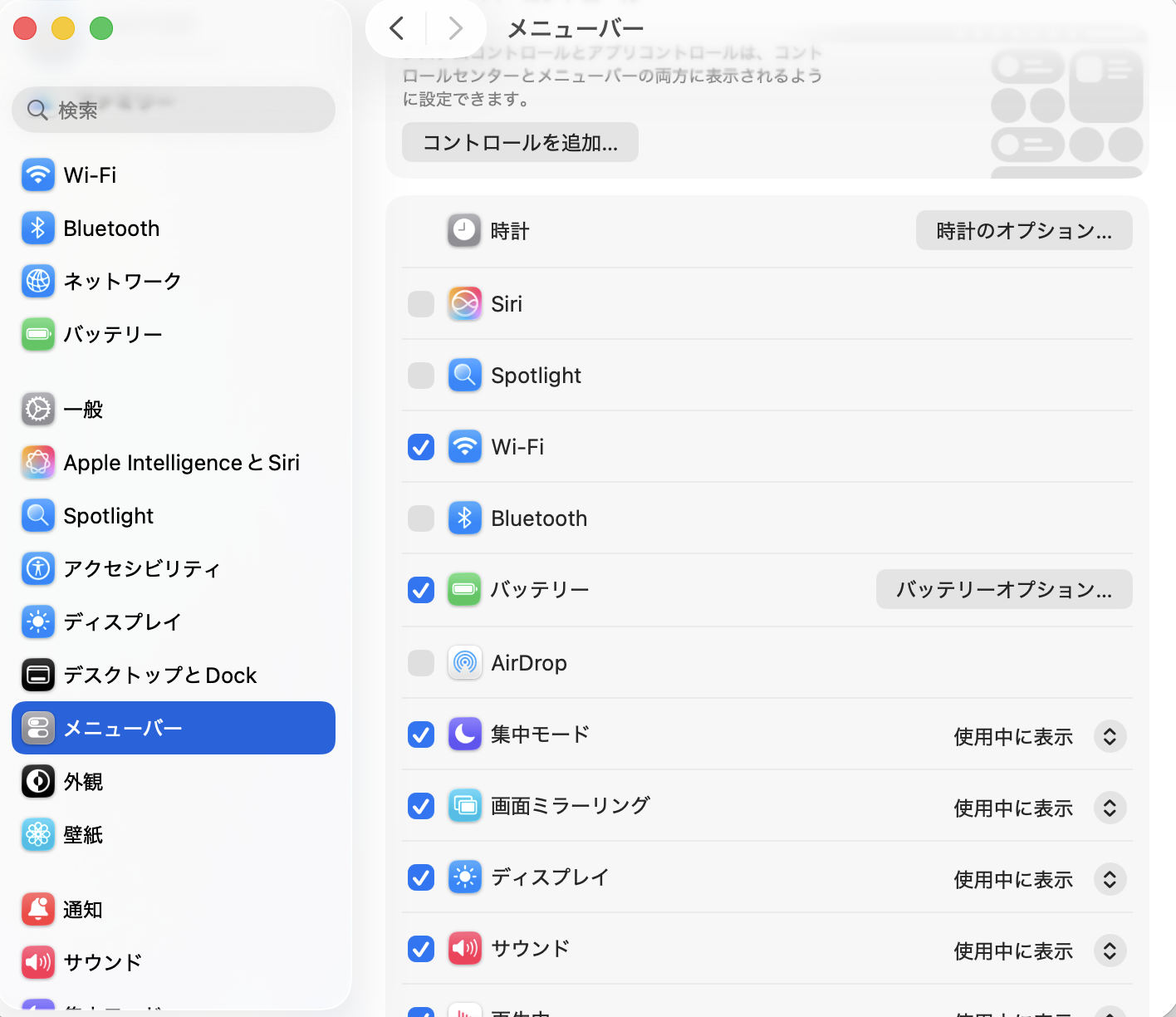
デフォルトではアイコン表示のみのバッテリーですが、パーセント表示にしておくと、あとどれくらい使えるかが直感的に分かり安心です。
【設定手順】
「システム設定」>「メニューバー」>「メニューバーコントロール」を開く
「バッテリー」の項目を探す>「バッテリーオプション」
「割合(%)を表示」をオンにする
ファイアウォールをオンにしてセキュリティを高める
外に持ち出すことの多いMacBookだからこそ、最低限のセキュリティ設定は最初に行っておきましょう。
【設定手順】
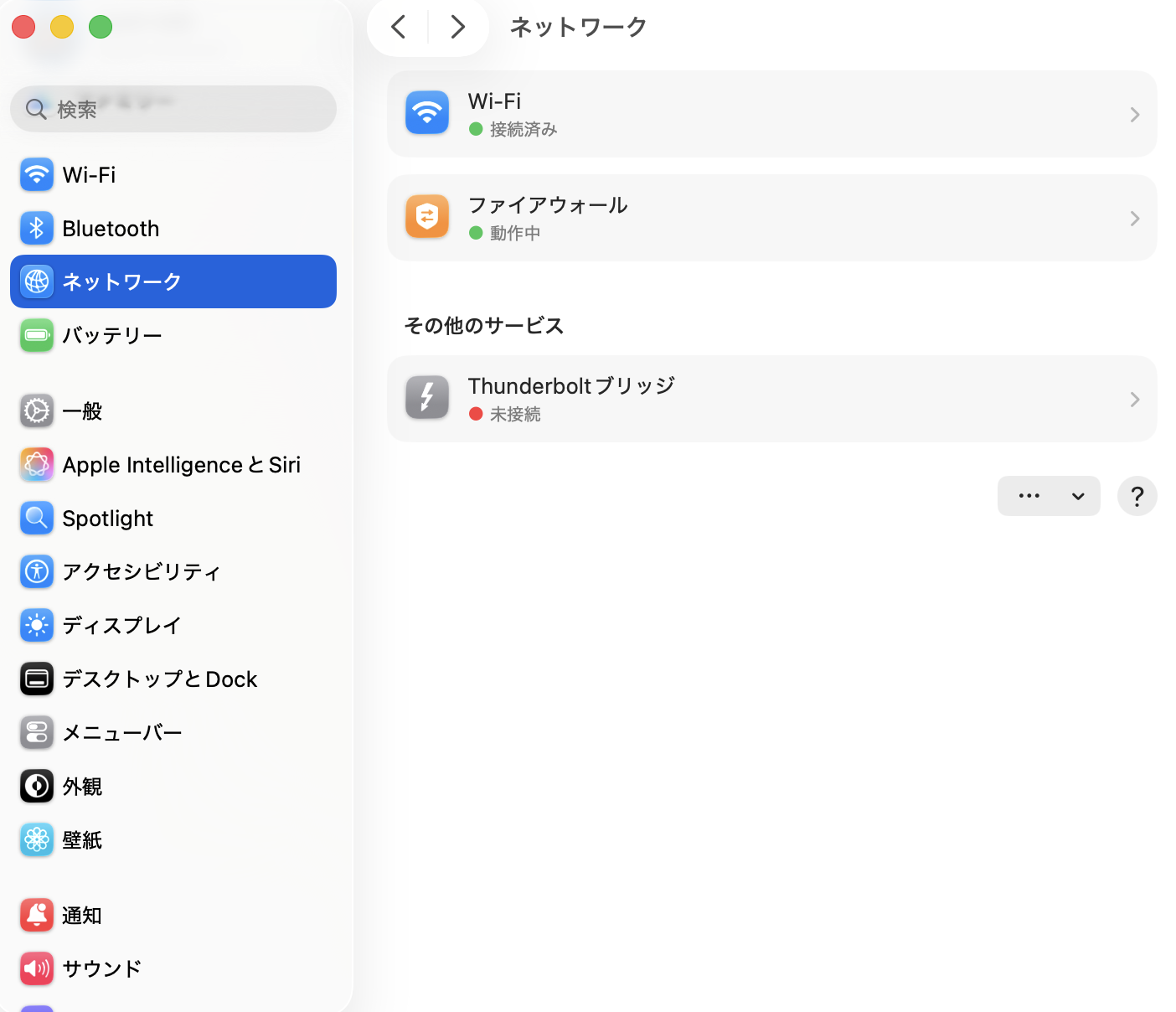
「システム設定」>「ネットワーク」を開く
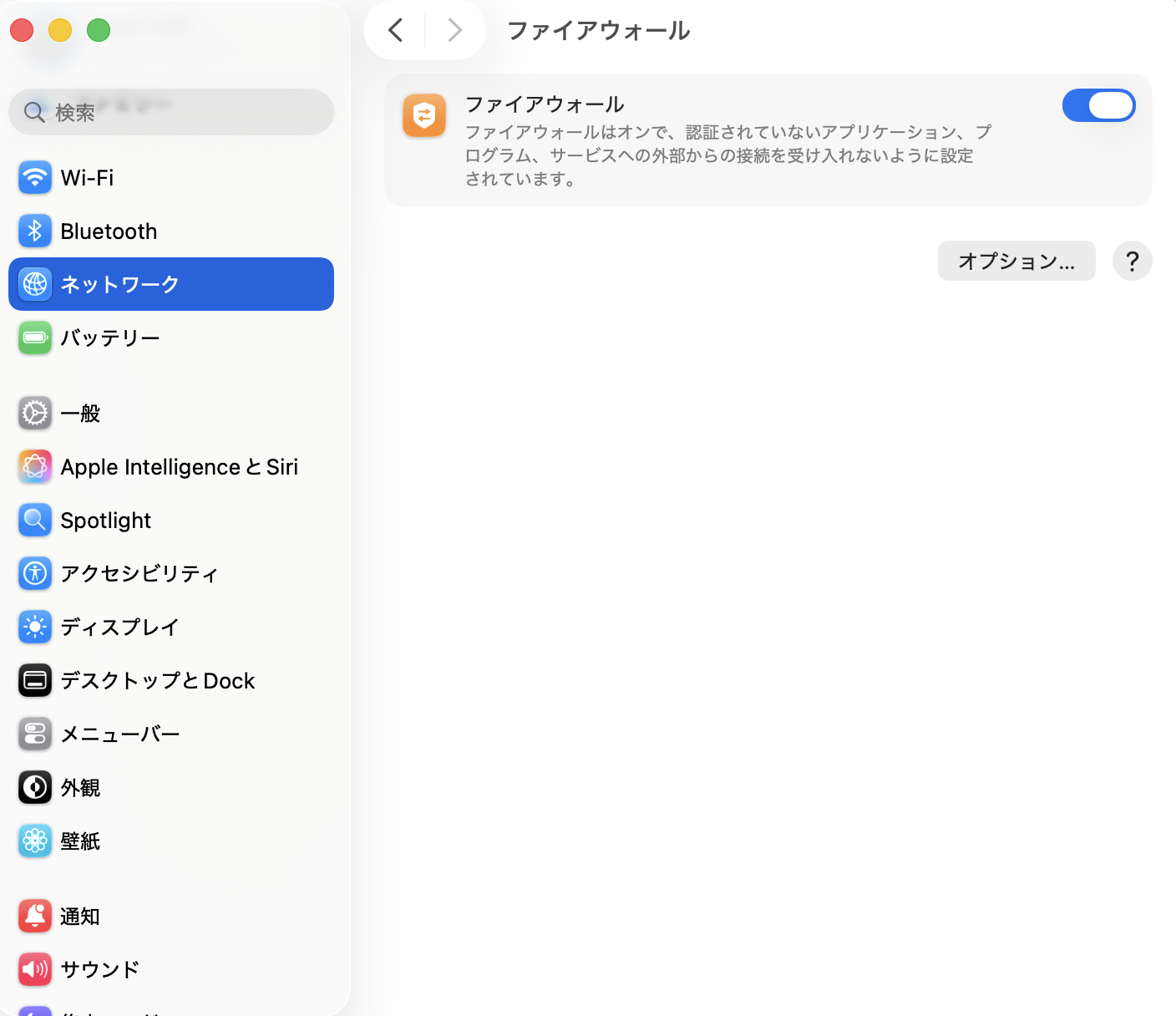
「ファイアウォール」を選択
スイッチをオンにする
Finderでパスバーとステータスバーを表示する
ファイル管理をスムーズにするために、Finderの表示項目を増やしておきます。今自分がどの階層にいるか一目でわかるようになります。
【設定手順】
Finderを開き、画面上のメニューバーから「表示」をクリック
「パスバーを表示」をクリック
同じく「表示」から「ステータスバーを表示」をクリック
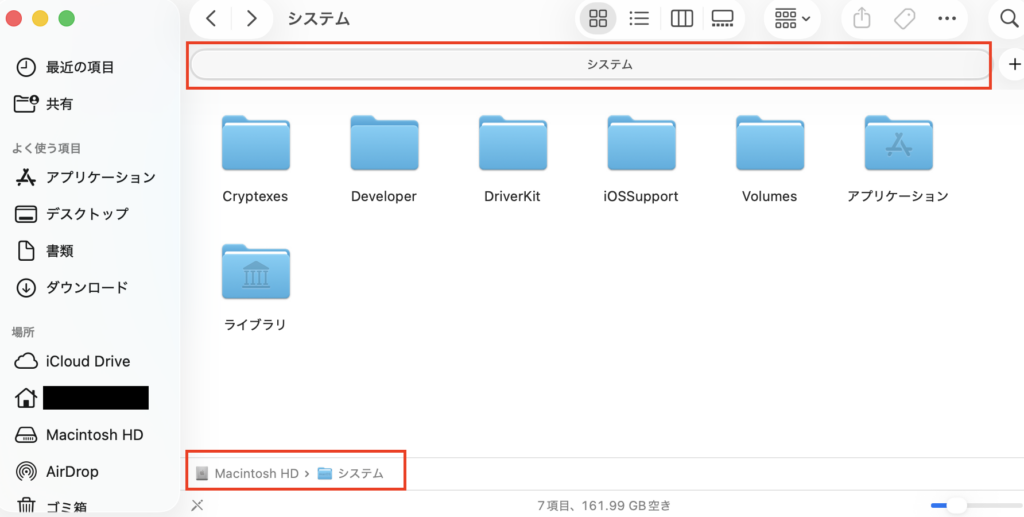
【※ここにFinderでパスバーが下部に表示されているスクショを中央揃えで挿入】
スクリーンショットの場所を変更する(コマンド)
Macのスクリーンショットはデフォルトでデスクトップに保存されますが、これだとすぐに散らかってしまいます。専用のフォルダに保存されるように変更するのがおすすめです。
【設定手順】
「ピクチャ」等に「Screenshots」というフォルダを作成
「ターミナル」アプリを開き、以下のコマンドをペーストしてEnterを押す
※システムの設定を変更するので、実行するときは細心の注意と自己責任で行ってください。
defaults write com.apple.screencapture location ~/Pictures/Screenshots; killall SystemUIServerこれで、以降のスクリーンショットはすべて指定したフォルダに保存されます。
MacBookをさらに快適にするおすすめ周辺機器
設定だけでなく、周辺機器を揃えることでさらに生産性が向上します。
必須級アイテム:USB-Cハブ
近年のMacBookはポートがUSB-Cに統一されているため、従来の機器を使う場合はハブが必須になります。Ankerの7-in-1タイプが定番です。
姿勢改善に:ノートPCスタンド
長時間作業するならスタンドは必須です。目線を上げることで首や肩の疲れが軽減されます。薄型で持ち運びに便利なMOFTが人気です。
まとめ:自分好みのMacに育てよう
今回は、MacBookを購入したら真っ先に行いたい設定とおすすめの周辺機器を紹介しました。これらをベースに、少しずつ自分好みの設定へとカスタマイズしていってください!
コメント